Làm thế nào để thiết lập biểu đồ trong MT5 cho Windows?
Trả lời ngắn gọn: Mở biểu đồ bằng cách nhấp chuột phải vào một công cụ trong Market Watch và chọn Chart Window. Chọn loại biểu đồ và khung thời gian, sau đó mở Properties để điều chỉnh giao diện. Dùng Zoom In, Zoom Out, Auto Scroll và Chart Shift để kiểm soát cách bạn xem diễn biến giá.
Mở biểu đồ cho công cụ của bạn
Trong Market Watch, nhấp chuột phải vào công cụ bạn muốn xem và chọn Chart Window. Hoặc dùng File → New Chart rồi chọn một công cụ.
Một biểu đồ sẽ xuất hiện trong không gian làm việc. Hãy kiểm tra mã giao dịch của biểu đồ trước khi tiếp tục, đặc biệt nếu bạn đang mở nhiều biểu đồ.
Để mở thêm biểu đồ khác, hãy lặp lại quy trình tương tự. Cách này cũng cho phép bạn xem cùng một công cụ trong các cửa sổ riêng biệt.
Tránh kéo một công cụ thả vào biểu đồ đã có, trừ khi bạn muốn thay thế mã giao dịch của biểu đồ đó: MT5 sẽ dùng lại cửa sổ này và áp dụng các thiết lập hiện có cho công cụ mới.
Chọn loại biểu đồ và khung thời gian
Chuyển đổi giữa biểu đồ nến, biểu đồ thanh và biểu đồ đường
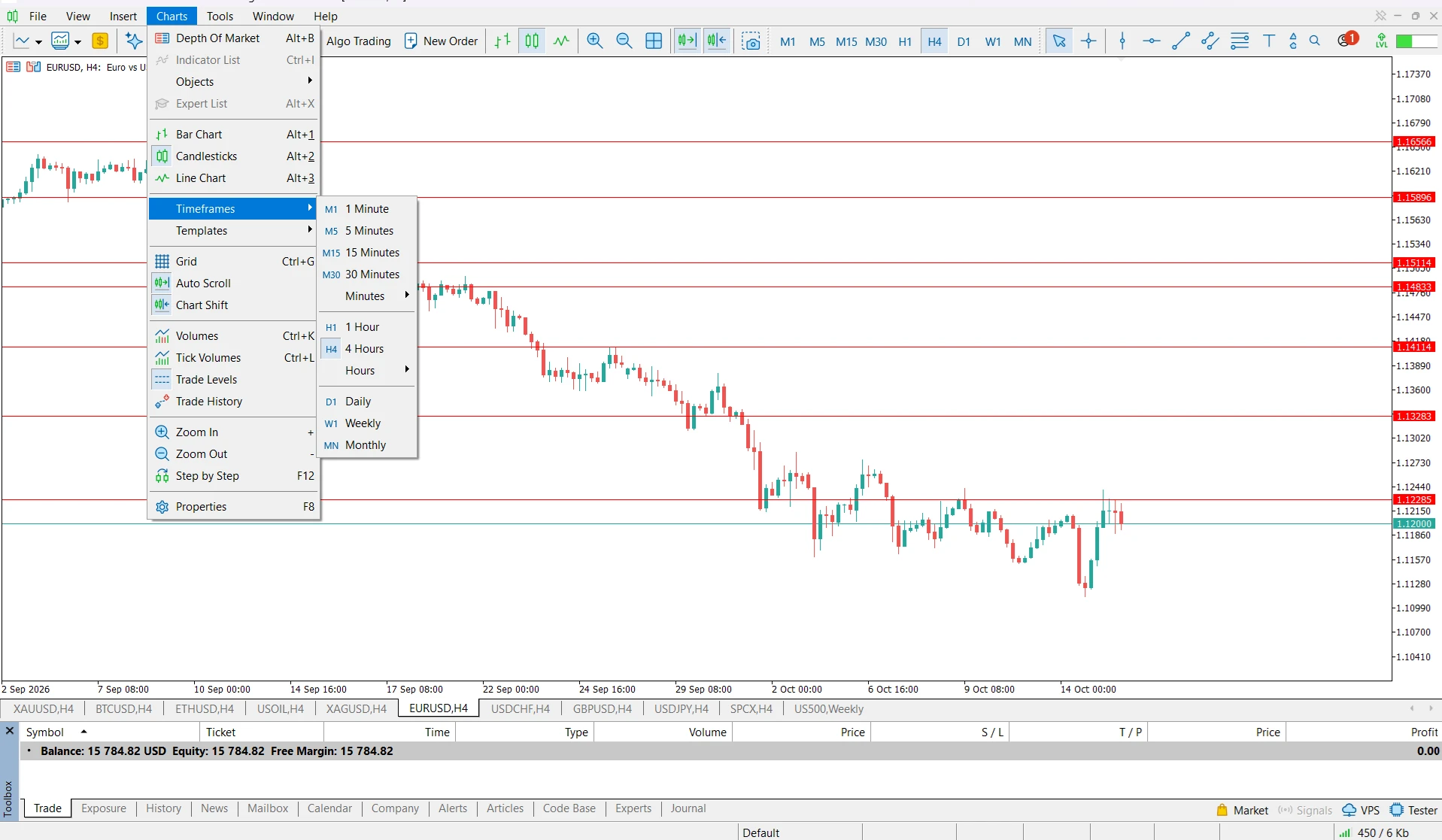
Nhấp vào bên trong biểu đồ bạn muốn thay đổi, sau đó mở menu Charts và chọn kiểu hiển thị.
Biểu đồ nến và biểu đồ thanh hiển thị giá mở cửa, cao nhất, thấp nhất và đóng cửa của mỗi giai đoạn. Biểu đồ đường nối các mức giá đóng cửa và cho góc nhìn đơn giản hơn.
Trong phần hướng dẫn này, hãy chọn Candlesticks. Biểu đồ đang hoạt động sẽ lập tức chuyển sang dạng nến. Bạn có thể chuyển lại bất cứ lúc nào mà không cần mở biểu đồ khác.
Đặt khung thời gian
Nhấp chuột phải vào biểu đồ, mở Timeframes và chọn một khoảng thời gian. Ví dụ, M15 là 15 phút mỗi nến, H1 là một giờ và D1 là một ngày.
Hãy chọn H1 cho thiết lập thực hành. Kiểm tra xem H1 có hiển thị bên cạnh mã giao dịch của biểu đồ không. Thay đổi khung thời gian sẽ thay đổi giai đoạn mà mỗi nến đại diện; còn thu phóng chỉ thay đổi kích thước hiển thị của các nến đó.
MT5 bản máy tính cung cấp 21 khung thời gian, từ một phút đến một tháng.
Lựa chọn cuối cùng của bạn nên phù hợp với phân tích bạn muốn thực hiện. Hướng dẫn của NordFX về cách chọn khung thời gian cho giao dịch trong ngày giải thích cách các khoảng thời gian ngắn hơn và dài hơn mang lại những góc nhìn khác nhau.
Thay đổi màu biểu đồ và ẩn lưới
Nhấp chuột phải vào biểu đồ và chọn Properties.
Điều chỉnh màu nền và màu nến
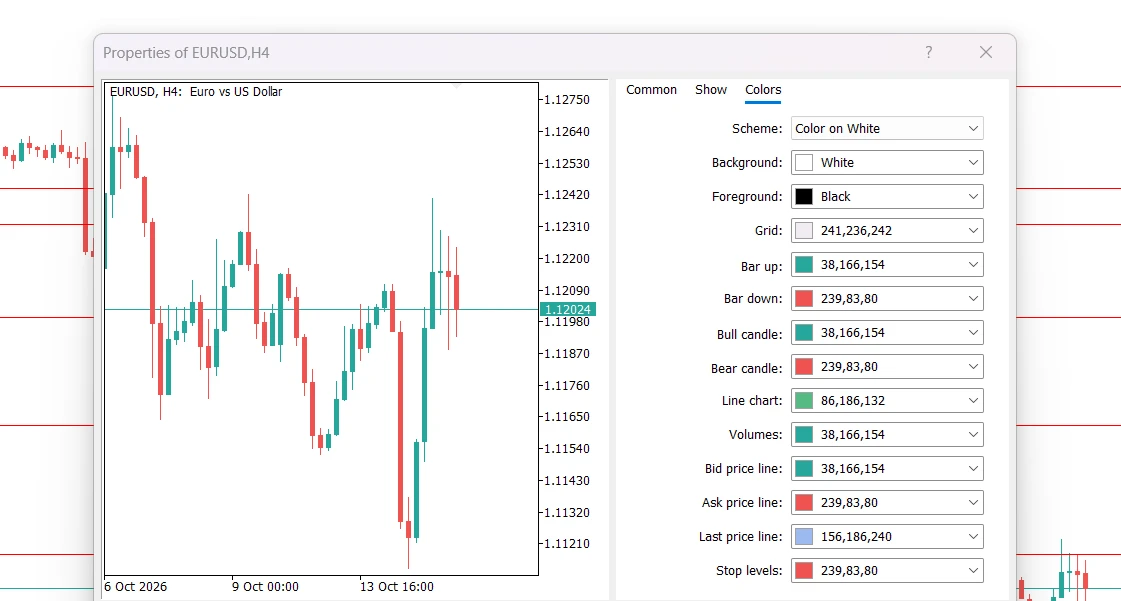
Mở tab Colors. Chọn một mẫu có sẵn trong Scheme hoặc thay đổi từng thành phần riêng lẻ.
Để có biểu đồ nền trắng đơn giản, đặt Background là màu trắng và Text là màu đen. Đặt Bar up và Bull candle là màu xanh lá, sau đó đặt Bar down và Bear candle là màu đỏ. Màu Bar điều khiển viền và bóng nến; Bull candle và Bear candle điều khiển phần thân nến.
Dùng bản xem trước để kiểm tra độ rõ nét, sau đó nhấp OK.
Hiện hoặc ẩn lưới
Mở lại Properties và chọn tab Show. Bỏ chọn Show grid, rồi nhấp OK. Hãy bật lại nếu bạn muốn có các đường tham chiếu phía sau nến.
Điều chỉnh thu phóng và thang giá
Làm nến lớn hơn hoặc nhỏ hơn
Kích hoạt biểu đồ và chọn Charts → Zoom In hoặc Charts → Zoom Out. Phóng to làm nến rộng hơn; thu nhỏ hiển thị nhiều lịch sử hơn.
Điều chỉnh thang dọc
Nhấp và kéo thang giá ở bên phải để nén hoặc giãn biểu đồ theo chiều dọc. Nhấp đúp vào thang giá để khôi phục thang ban đầu.
Nếu thang vẫn bị giới hạn, hãy mở Properties → Common, kiểm tra xem Scale fix có đang bật không, và tắt nó nếu bạn muốn thang dọc tự động.
Kiểm soát cuộn biểu đồ và khoảng trống bên cạnh nến mới nhất
Dùng Auto Scroll để theo dõi giá hiện tại
Bật Charts → Auto Scroll để giữ biểu đồ ở các mức giá mới nhất khi báo giá được cập nhật.
Hãy tắt tính năng này trước khi xem lại các nến cũ, sau đó kéo ngang trong biểu đồ để di chuyển qua lịch sử. Nếu không, các báo giá mới đến có thể đưa bạn quay lại thanh nến mới nhất.
Dùng Chart Shift để tạo thêm khoảng trống
Bật Charts → Chart Shift để chừa khoảng trống giữa nến mới nhất và mép phải. Kéo ngang tam giác nhỏ ở phía trên biểu đồ để điều chỉnh khoảng cách đó.
Thêm chỉ báo và tái sử dụng thiết lập của bạn
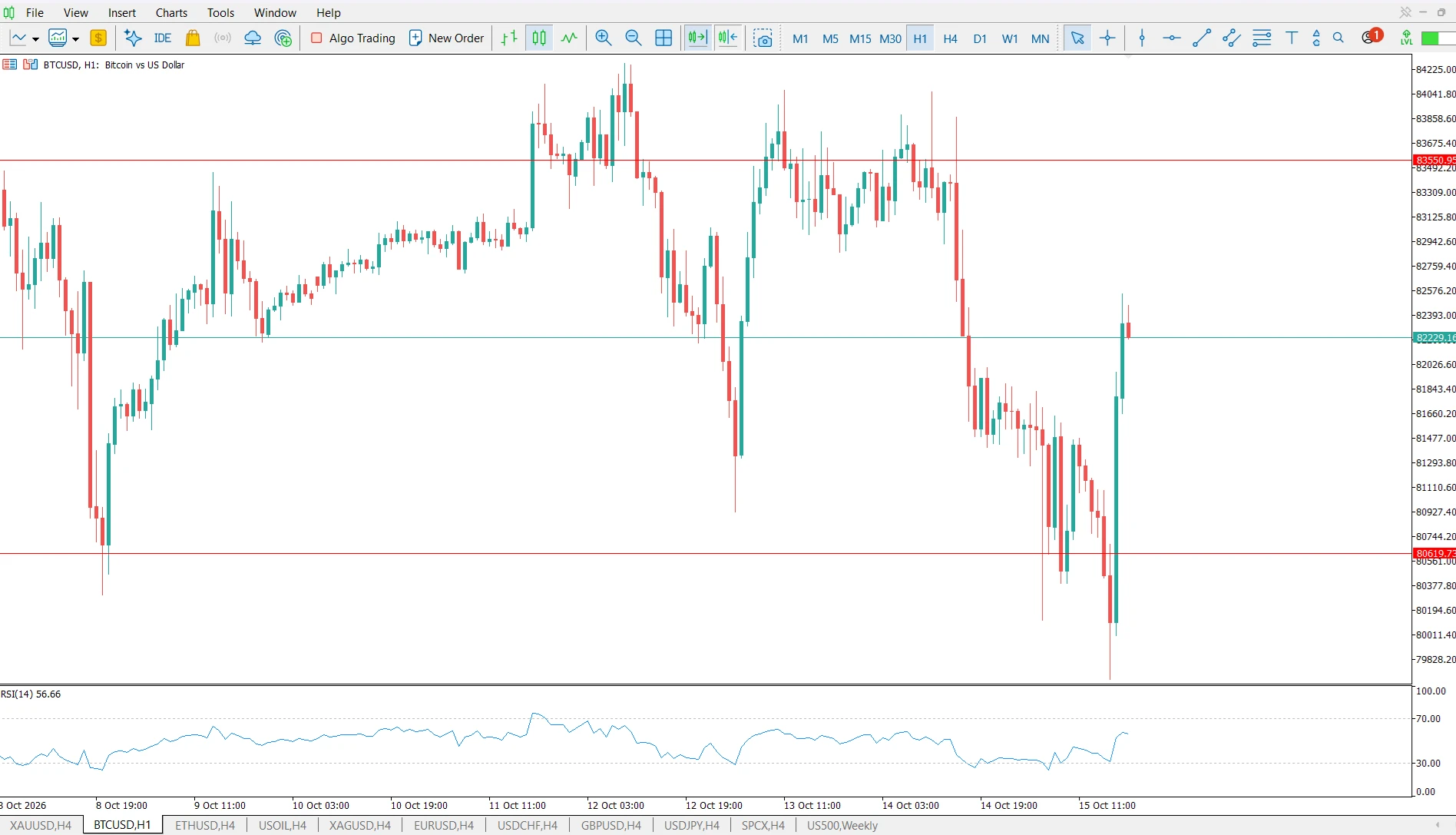
Khi biểu đồ đã dễ đọc, bạn có thể thêm chỉ báo qua Insert → Indicators. Chọn một chỉ báo, xem lại các tham số và nhấp OK. Hướng dẫn của NordFX về cách thêm chỉ báo trong MT5 trình bày riêng nội dung này.
Để tái sử dụng các thiết lập giao diện, hãy nhấp chuột phải vào biểu đồ đã hoàn thiện và chọn Templates → Save Template. Nhập một tên mô tả, chẳng hạn Clean_Chart, rồi lưu lại.
Để biết cách áp dụng thiết lập đó ở nơi khác hoặc sắp xếp nhiều biểu đồ, hãy xem cách sử dụng mẫu và hồ sơ trong MT5.
Câu hỏi thường gặp
Tại sao biểu đồ của tôi cứ nhảy về nến mới nhất?
Có thể Auto Scroll đang được bật. Hãy tắt nó trong menu Charts khi xem lại giá lịch sử.
Tại sao chỉ có thân nến đổi màu?
Thân nến và viền nến có các thiết lập riêng. Trong Properties → Colors, hãy điều chỉnh Bar up và Bar down cũng như Bull candle và Bear candle.
Tôi có thể xem cùng một công cụ ở hai khung thời gian khác nhau không?
Có. Hãy mở thêm một Chart Window cho công cụ đó, sau đó chọn khung thời gian khác nhau ở mỗi cửa sổ. Ví dụ, giữ một cửa sổ ở H1 và một cửa sổ khác ở M15.
Làm thế nào để các biểu đồ mới dùng giao diện tôi ưa thích?
Lưu biểu đồ đã cấu hình của bạn thành mẫu có tên default.tpl. MT5 áp dụng mẫu này khi tạo biểu đồ mới. Việc này sẽ thay thế giao diện mặc định trước đó, vì vậy hãy lưu một bản sao với tên khác trước nếu bạn muốn giữ lại.
Quay lại Quay lại