Làm thế nào để bắt đầu giao dịch trên MT5 di động cho Android?
Trả lời ngắn gọn: Kết nối ứng dụng MT5 Android với tài khoản giao dịch của bạn bằng đúng máy chủ, số tài khoản và mật khẩu chính. Trong Quotes, nhấn vào một công cụ, chọn New order, nhập khối lượng và các mức dừng, rồi gửi lệnh Buy hoặc Sell. Quản lý vị thế từ Trade và xem lại các giao dịch đã hoàn tất trong History.
Cài đặt MT5 và kết nối tài khoản
Sử dụng liên kết tải xuống Android trên trang NordFX MetaTrader 5 để tải ứng dụng di động.
Hãy chuẩn bị sẵn số tài khoản giao dịch MT5, mật khẩu chính và tên máy chủ. Đây là thông tin đăng nhập của tài khoản giao dịch, chứ không đơn thuần là thông tin đăng nhập Personal Area của bạn.
Đăng nhập vào tài khoản hiện có
- Mở menu bên của ứng dụng và đi tới màn hình quản lý tài khoản.
- Nhấn nút thêm tài khoản ở phía trên.
- Tìm NordFX và chọn mục nhà môi giới/máy chủ phù hợp.
- Trong Use Existing Account, nhập số tài khoản và mật khẩu chính của bạn.
- Đối chiếu máy chủ với thông tin tài khoản, sau đó nhấn Login.
Mật khẩu nhà đầu tư cho phép bạn xem tài khoản nhưng không cho phép giao dịch.
Kiểm tra xem tài khoản dự định sử dụng có hiển thị là đang hoạt động hay không. Điều này quan trọng nếu bạn đã lưu cả tài khoản demo và tài khoản thực. Để được hướng dẫn thiết lập thêm, hãy xem cách kết nối tài khoản NordFX với MT5.
Tìm công cụ của bạn trong Quotes
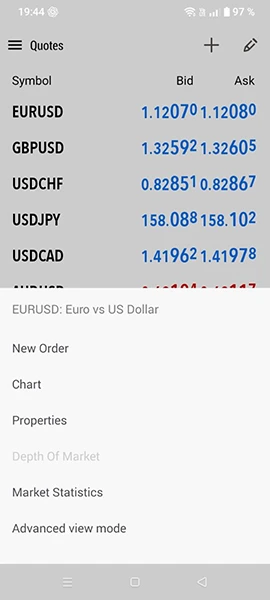
Mở Quotes, nơi ứng dụng hiển thị giá của các công cụ.
Để thêm một công cụ, nhấn nút dấu cộng ở phía trên, tìm kiếm ký hiệu của nó và nhấn vào kết quả phù hợp. Quay lại Quotes và kiểm tra xem nó đã xuất hiện chưa.
Nhấn vào công cụ và chọn Properties để xem quy mô hợp đồng, khối lượng cho phép, bước khối lượng và các phiên giao dịch. Đừng cho rằng cùng một kích thước lô sẽ tạo ra mức độ rủi ro như nhau trên các thị trường khác nhau.
Mở biểu đồ và chọn khung thời gian
Trong Quotes, nhấn vào công cụ và chọn Chart.
Nhấn vào khung thời gian hiện tại ở bảng trên cùng của biểu đồ và chọn một khoảng thời gian. Ví dụ, M15 là 15 phút mỗi nến, còn H1 là một giờ.
Kéo ngang để xem lại các mức giá trước đó. Mở rộng hai ngón tay để phóng to, hoặc chụm lại để thu nhỏ. Kiểm tra ký hiệu và khung thời gian đang hiển thị trước khi phân tích biểu đồ.
Khung thời gian nên phù hợp với phân tích của bạn. Hướng dẫn của NordFX về cách chọn khung thời gian cho giao dịch trong ngày giải thích các góc nhìn khác nhau mà khung thời gian ngắn hơn và dài hơn mang lại.
Mở lệnh thị trường
Nhập chi tiết lệnh
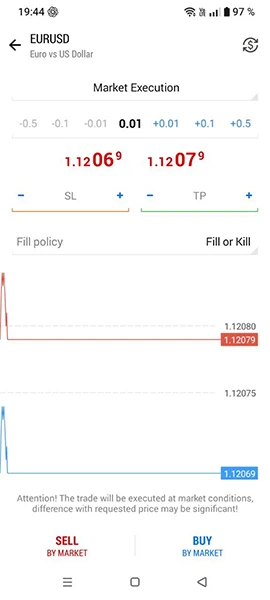
Với quy trình vào lệnh đơn giản, hãy quay lại Quotes, nhấn vào công cụ và chọn New order.
- Xác nhận ký hiệu.
- Giữ nguyên loại thực hiện cho giao dịch thị trường tức thời thay vì chọn lệnh chờ.
- Nhập Volume theo lot.
- Nhập Stop Loss và Take Profit dưới dạng mức giá trong cửa sổ lệnh tiêu chuẩn này.
- Xem lại mọi thứ trước khi gửi.
Trong Market Execution, nhấn Buy by market hoặc Sell by market. Các chế độ thực hiện khác có thể hiển thị các điều khiển khác. Hãy đọc kết quả trước khi gửi yêu cầu khác.
Buy mở vị thế mua (long); Sell mở vị thế bán (short). Nếu bạn đã nắm giữ công cụ đó, một giao dịch khác có thể ảnh hưởng đến các vị thế của bạn theo cách khác nhau tùy thuộc vào hệ thống netting hoặc hedging của tài khoản. Hãy bắt đầu phần thực hành này khi chưa có vị thế nào ở ký hiệu đã chọn. NordFX giải thích sự khác biệt trong bài lệnh, giao dịch và vị thế trong MT5.
Kiểm tra rủi ro trước khi gửi
Volume là quy mô giao dịch, chứ không phải giới hạn thua lỗ bằng tiền. Hãy chọn nó cùng với khoảng cách dừng đã lên kế hoạch. Xem xác định quy mô vị thế và quản lý rủi ro để hiểu mối quan hệ giữa các quyết định này.
Kiểm tra vị thế đang mở trong Trade
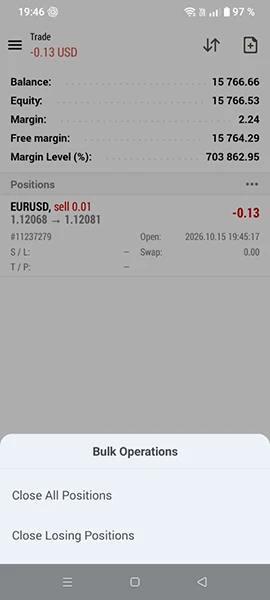
Mở Trade và tìm vị thế vừa tạo. Nhấn vào hàng của nó để mở rộng chi tiết.
Kiểm tra ký hiệu, hướng Buy/Sell, khối lượng, giá mở cửa và các mức SL/TP. Trade cũng hiển thị thông tin tài khoản như số dư, vốn chủ sở hữu, ký quỹ và ký quỹ khả dụng.
Số dư không bao gồm kết quả tạm tính của các vị thế đang mở, trong khi vốn chủ sở hữu phản ánh giá trị hiện tại của tài khoản sau các điều chỉnh liên quan.
Một vị thế mới mở ban đầu có thể hiển thị khoản lỗ do chênh lệch giữa giá mua và giá bán. NordFX giải thích điều này trong bài spread ảnh hưởng đến kết quả giao dịch như thế nào.
Thay đổi Stop Loss hoặc Take Profit
- Trong Trade, nhấn và giữ vị thế.
- Chọn Modify position.
- Nhập Stop Loss hoặc Take Profit mới.
- Nhấn Modify.
- Mở lại chi tiết vị thế để kiểm tra các giá trị đã được chấp nhận.
Hãy giữ nguyên mức còn lại nếu bạn chỉ định thay đổi một mức. Nút Modify sẽ không khả dụng khi các thiết lập đã nhập không hợp lệ.
Các mức SL/TP được chấp nhận sẽ được xử lý trên máy chủ của nhà môi giới, vì vậy không cần giữ ứng dụng điện thoại luôn mở. Chúng không đảm bảo một mức giá thực hiện chính xác.
Đóng vị thế thủ công
Trong Trade, nhấn và giữ vị thế rồi chọn Close position.
Kiểm tra vị thế đã chọn và khối lượng đóng, sau đó nhấn nút đóng ở phía dưới. Hãy giữ nguyên toàn bộ khối lượng còn lại nếu bạn muốn thoát hoàn toàn. Nếu yêu cầu thất bại, hãy đọc thông báo trước khi thử lại.
Xác nhận rằng vị thế không còn xuất hiện trong số các vị thế đang mở ở Trade.
Hãy dùng lệnh đóng của vị thế hiện có. Mở một lệnh đối ứng riêng có thể tạo ra một vị thế khác trên tài khoản hedging.
Xem lại các giao dịch đã hoàn tất trong History
Mở History và chọn khoảng thời gian phù hợp. Bạn có thể chuyển đổi giữa Orders, Deals và Positions.
Orders hiển thị các chỉ thị giao dịch và kết quả của chúng. Deals hiển thị các giao dịch đã được thực hiện. Positions nhóm các hoạt động liên quan lại với nhau.
Xem lại giá đóng, khối lượng đã thực hiện và kết quả tài chính. Kiểm tra hoa hồng và swap nếu có; chỉ riêng con số lợi nhuận có thể không phản ánh tổng kết quả sau khi trừ chi phí.
Câu hỏi thường gặp
Tại sao tôi xem được giá nhưng không giao dịch được?
Hãy kiểm tra xem bạn đã đăng nhập bằng mật khẩu chính chứ không phải mật khẩu nhà đầu tư. Đồng thời xác nhận kết nối tài khoản và xem công cụ đó có được phép giao dịch hay không.
Tại sao công cụ của tôi không có trong Quotes?
Hãy dùng nút dấu cộng để tìm kiếm và thêm nó. Các công cụ khả dụng phụ thuộc vào tài khoản và máy chủ đã kết nối.
Tại sao nút giao dịch bị vô hiệu hóa?
Hãy kiểm tra giới hạn khối lượng, bước khối lượng và khoảng cách mức dừng trong Properties của công cụ. Khối lượng hoặc thiết lập mức dừng không hợp lệ có thể ngăn việc gửi lệnh.
Đóng ứng dụng có đóng các giao dịch của tôi không?
Không. Các vị thế vẫn mở cho đến khi một giao dịch đóng được thực hiện, chẳng hạn như đóng thủ công hoặc thoát tự động. Hãy kết nối lại và kiểm tra Trade để xem mức độ rủi ro hiện tại của bạn.
Tôi có thể giao dịch trực tiếp từ biểu đồ không?
Có. MT5 trên Android có bảng giao dịch trên biểu đồ. Khi bật One Click Trading, các nút Buy và Sell có thể gửi lệnh mà không cần xác nhận thêm. Hãy kiểm tra khối lượng đã chọn trước khi sử dụng.
Quay lại Quay lại